
電子入札に関するお問い合せ
閉じる
 

電  話 095-822-7921 / 095-824-1111 ( 内線:3020 )
メール
電  話 095-824-1111 ( 内線:3023 )
メール
住  所 〒850-8570 長崎市江戸町2番13号
※電話受付時間:9時〜17時 ( 土日祝日を除く )
電子入札システムが不調の場合には   1. 時計表示  2. InternetExplorerの異常  3. PIN番号入力後のエラー  4. 添付ファイル表示

ここでは、電子入札システムに急にログインができなくなった、等のトラブルが発生した時の対応方法を掲載しています。

下記の手順でも解決しない場合には、長崎県電子入札ヘルプデスクにご連絡ください。

※最初に「システム設定の自動確認」を使用して設定に不備がないかを確認してみてください。

※その他のトラブルと対処方法については、「よくある質問」をご覧ください。

※電子入札システムの初期設定については、「事前準備」のページの「3.パソコン設定」をご覧ください。

※Internet Explorer 9.0 は推奨環境ではありません。
   Internet Explorer 9.0 をインストールをされた方は、アンインストール後、Internet Explorer8 または 7 または 6 をご利用下さい。
 ●削除手順はこちら   ●長崎県推奨環境はこちら   ●IE9についてのお知らせはこちら

 
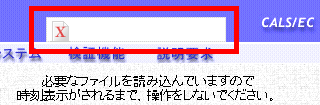
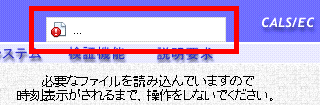
 1.時計が表示されない
電子入札システムを利用する際に、時計が表示されないと電子入札システムが正常に動作しません。
    
■時計が表示されない場合(JRE1.3) ■時計が表示されない場合(JRE6.0)
    
何度も電子入札システムに接続しても、上記の症状が続く場合には以下の対処をしてみてください。
  ブラウザのデフォルトのJavaの確認 
電子入札システムで使用しているソフト「Java(JRE)」が有効になっているインターネットブラウザの種類を確認します。
 対処方法
 
  Javaポリシーの設定の確認 
Javaポリシーの設定とは、利用者のパソコンと長崎県の電子入札用サーバとを接続するために必要な作業です。
この設定を行わないと時計が表示されません。Javaポリシーの設定は、システム設定の自動確認で確認できます。
 システム設定の自動確認
※Javaポリシーが未設定の場合には、下記の事前準備のページを参考に設定を行ってください。
 Javaポリシーの設定
 
  インターネット一時ファイルの削除 [Java] 
電子入札システムで使用しているソフト「Java(JRE)」で使用したインターネット一時ファイルを削除します。
 対処方法
 
  インターネット一時ファイルの削除 [InternetExplorer] 
電子入札システムで使用するインターネットブラウザ「InternetExplorer」のインターネット一時ファイルを削除します。
 対処方法
 
以上の対処を行っても症状が改善されない場合には、電子入札ヘルプデスク(095-822-7921)にご連絡ください。
▲ページの先頭へ

 
 2.InternetExplorerの異常終了
電子入札システムにログインしようとすると「アプリケーションエラー」等でInternetExplorerが異常終了する場合には、
  ポップアップブロックが有効になっている(設定を行っていない)、
  又は、ツールバー等のInternetExplorerの機能拡張が原因していると予想されます。
  以下の対処方法を行ってください。
  InertnetExplorerのポップアップの許可サイトへの追加手順 
長崎県電子入札システムのアドレスを「ポップアップを許可するアドレス」に追加します。
 ポップアップの許可サイトへの追加手順
 
  InertnetExplorerのアドオンの無効化 
InternetExplorerのツールバー等を一旦無効にして、電子入札システムへの接続を確認 してみます。
 ツールバーの確認方法
 対処方法(アドオンの無効化)
 
  InternetExplorerのブラウザ拡張の無効の手順 
「サードパーティ製のブラウザ拡張を有効にする」のチェックを外して、電子入札システムへの接続を確認してみます。
 対処方法(ブラウザ拡張の無効)
 
以上の対処を行っても症状が改善されない場合には、電子入札ヘルプデスク(095-822-7921)にご連絡ください。
▲ページの先頭へ
 
 3.PIN番号入力後に「画面操作時にエラーが発生しました」の赤文字のエラー表示がされる
PIN番号入力後にAPPLET−xxxxxx−10048「画面操作時にエラーが発生しました。再度、同じ操作を行ってください。」
の赤い文字でエラーメッセージが表示される場合には、
ブラウザ又はツールバーのポップアップブロックが有効になっている可能性があります。以下の対処方法を行ってください。
  InertnetExplorerのポップアップの許可サイトへの追加手順 
長崎県電子入札システムのアドレスを「ポップアップを許可するアドレス」に追加します。
 ポップアップの許可サイトへの追加手順
 
  ツールバーのブロック機能について 
「Googleツールバー」「Yahooツールバー」等、各種ツールバーにもポップアップブロックの機能があります。
最初にツールバーがインストールされているかを確認を行い、インストールしている場合には各ツールバーのマニュアルを
参照し、下記のポップアップの許可URLを登録してください。
 ツールバーの確認方法
 ポップアップを許可するアドレス
ポップアップを許可するアドレス
*.pref.nagasaki.lg.jp
    
 
以上の対処を行っても症状が改善されない場合には、電子入札ヘルプデスク(095-822-7921)にご連絡ください。
▲ページの先頭へ
 
 4.入札書等の提出時に添付ファイル表示ボタンが効かない場合がある
長崎県が導入している「電子入札コアシステム」においてWindowsのバージョンによって各種制限事項があります。
下記の電子入札コアシステムサービスセンターのホームページをご覧になって詳細を確認してください。
  Windowsのバージョンによる制限事項について 
[Windows XP Service Pack 2]以外にも、[Windows XP Service Pack 3]、[Windows Vista]、
[Windows Vista Service Pack 1]も対象となります。
 添付ファイル表示ボタンが効かない場合がある (電子入札コアシステムサービスセンターの文書)
 Windowsの利用について (電子入札コアシステムサービスセンターのホームページ内)
 
その他、パソコンの設定については、「事前準備」のページの「3.パソコン設定」をご覧ください。
▲ページの先頭へ